CapCut vs Picotta: cortes automáticos o edición manual?
CapCut es un editor completo. Picotta encuentra los cortes por ti. Descubre cuándo conviene cada uno y dónde Picotta destaca.
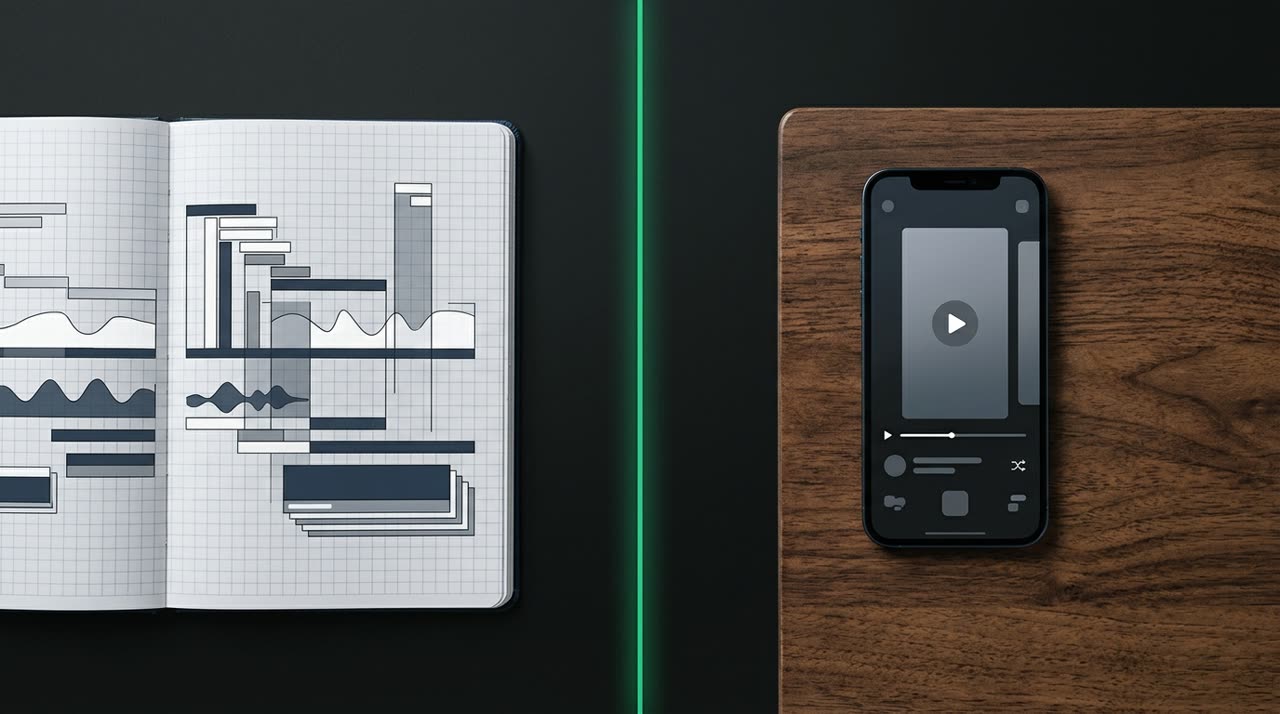
CapCut vs Picotta: dos herramientas, dos trabajos diferentes
Si haces cortes de videos largos, en algún momento surge la duda: CapCut vs Picotta — ¿vale la pena editar todo a mano en un editor o dejar que la IA encuentre los mejores momentos? La respuesta corta es que no son la misma herramienta. CapCut es un editor de video genérico; Picotta es un estudio de cortes que analiza tu video, encuentra los fragmentos clave y entrega el corte listo en formato 9:16.
Este artículo compara ambos de forma honesta: dónde brilla CapCut, dónde Picotta ahorra horas y cómo elegir según tu tipo de contenido.
Qué hace realmente cada uno
CapCut es un editor completo y gratuito, con línea de tiempo, transiciones, efectos, biblioteca de audio y plantillas. Es excelente cuando ya sabes qué fragmento quieres y necesitas control preciso: cortar cuadro a cuadro, sincronizar efectos con la música, armar un video desde cero. Tiene curva de aprendizaje y el trabajo es todo tuyo — incluyendo encontrar el momento bueno dentro de una transmisión de tres horas.
Picotta entra antes de eso. Subes el video largo (por upload o link de YouTube, Twitch, Vimeo y otros), la IA transcribe, evalúa los mejores momentos y devuelve varios cortes listos: con encuadre en el rostro, subtítulos automáticos, gancho y — si quieres — el tema de publicación con tu marca. Es el paso que CapCut no hace: decidir qué cortar.
La pregunta correcta no es "cuál es mejor"
Es cuánto vale tu tiempo en la búsqueda. Ver el video completo buscando el fragmento bueno es la parte más costosa del proceso. Editar después es rápido. Picotta ataca justamente esa búsqueda.
Cuándo vale la pena editar todo a mano en CapCut
- Quieres un único video cuidado, no varios cortes — un anuncio, una intro de canal, un edit con efectos propios.
- El fragmento ya está elegido y solo necesitas precisión en la línea de tiempo.
- Te encanta editar y el control total es parte de tu proceso creativo.
- Efectos y transiciones específicas son el corazón del video (CapCut tiene un arsenal enorme aquí).
En estos casos, un generador de cortes molesta más de lo que ayuda. CapCut es la herramienta adecuada.
Cuándo conviene dejar que la IA encuentre los cortes (Picotta)
- Produces volumen: una transmisión, un podcast, un sermón se convierten en decenas de cortes por semana. Hacer eso a mano en CapCut es inviable.
- El cuello de botella es encontrar el momento, no editar.
- Quieres consistencia de marca en todos los cortes sin repetir ajustes.
- Monitoreas transmisiones en vivo y quieres los cortes justo cuando termina la emisión.
¿Quieres entender mejor el paso a paso para encontrar buenos momentos? Lee cómo hacer cortes virales.
Comparación directa
| Criterio | CapCut | Picotta |
|---|---|---|
| Encuentra los cortes por ti | No | Sí (IA + curaduría) |
| Subtítulos automáticos | Sí | Sí |
| Encuadre en el rostro | Manual | Automático (reencuadre) |
| Cortes secos (elimina pausas) | Manual | Automático |
| Monitor de transmisiones en vivo | No | Sí |
| Control fino de línea de tiempo | Completo | Editor por corte |
| Cobro | Suscripción en dólares | En reales, con tarjeta |
Dónde Picotta gana (con honestidad)
CapCut es un editor mejor y más potente que el editor integrado de Picotta — no tiene sentido negarlo. Pero para convertir videos largos en cortes, Picotta tiene ventajas concretas:
- Reencuadre en el rostro: el corte 9:16 sigue a quien habla, incluso alternando entre personas en un podcast. En CapCut harías esto manualmente.
- Cortes secos automáticos: elimina pausas y silencios solo, dejando el corte con ritmo. En un editor común es trabajo manual.
- Monitor de transmisiones en vivo: Picotta vigila tus canales (YouTube, Twitch, Kick) y cuando termina la transmisión, ya pone en cola los cortes. Ningún editor hace esto.
- Cobro en reales, con tarjeta: sin conversión de dólar ni sorpresas en el cambio. Precio pensado para creadores brasileños — mira los planes.
- Sin "cara de IA": temas de publicación limpios, subtítulos legibles y una marca que respeta la estética. El corte parece editado a mano, no generado en serie.
Y cuando quieres ajuste fino, Picotta tiene un editor por corte (subtítulos, encuadre, gancho, capas de texto) que re-renderiza sin gastar crédito — puedes refinar sin empezar de cero.
El flujo que mucha gente usa: ambos juntos
En la práctica, CapCut y Picotta no compiten para mucha gente. El flujo ideal es:
- Picotta hace el trabajo pesado: encuentra los cortes, encuadra el rostro, pone subtítulos y entrega en 9:16.
- Si un corte específico merece un tratamiento especial, lo exportas y terminas en CapCut — un efecto, una transición propia.
Así no gastas horas buscando y mantienes el control creativo donde importa.
Para cada tipo de creador
- Streamers: la transmisión se convierte en contenido todo el día con el monitor. Mira cortes para streamers.
- Iglesias: el sermón se vuelve Reels sin un equipo de edición. Mira cortes para iglesias.
- Podcasters: un episodio se convierte en decenas de cortes. Mira cortes para podcasters.
- Agencias: escala para varios clientes con marca propia. Mira cortes para agencias.
Si aún comparas herramientas, vale la pena leer los mejores generadores de cortes con IA y la comparación Cut.Pro vs Picotta.
Conclusión: elige según el cuello de botella
En el duelo CapCut vs Picotta, la decisión es simple cuando miras tu cuello de botella. Si el problema es editar con precisión un video, CapCut es imbatible y gratuito. Si el problema es encontrar los cortes dentro de horas de video y entregar volumen con calidad, Picotta lo hace mientras tú te ocupas del resto — y además deja el ajuste fino en tus manos.
No necesitas elegir un lado para siempre. Muchos creadores usan Picotta para decidir qué cortar y CapCut para dar el acabado en casos especiales.
¿Quieres dejar de buscar y ver a la IA encontrar los cortes de tu próximo video? Empieza a picotar — es gratis para probar. Mientras tanto, echa un vistazo a más guías en el blog.
Pronto pra picotar o seu próximo vídeo?
Cole o link e receba cortes prontos pra postar. Grátis pra testar.
Comece a picotar →Sem cartão de crédito. Cancele quando quiser.