Como fazer cortes de gameplay com facecam empilhado
Jogo em cima, câmera embaixo, tudo no vertical e automático. Veja como fazer cortes de gameplay com facecam empilhado sem abrir editor.
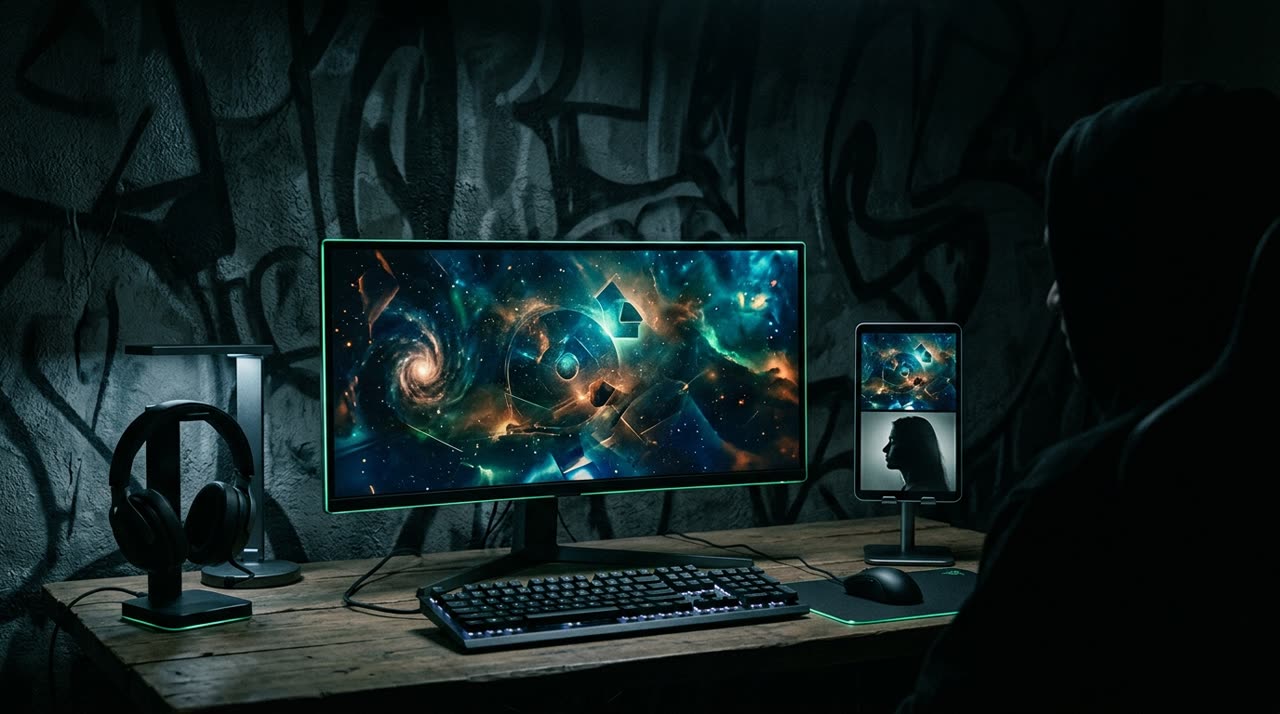
Como fazer cortes de gameplay com facecam empilhado (sem editar quadro a quadro)
Se você joga e streama, já viveu isso: a jogada foi épica, a reação na facecam foi impagável, mas tudo ficou preso numa VOD horizontal de horas. Para postar no vertical, você precisa do jogo E do seu rosto na tela ao mesmo tempo — e é justamente aí que a maioria das ferramentas falha. Neste guia você vai aprender como fazer cortes de gameplay com facecam usando o layout empilhado automático da Picotta, que monta jogo e câmera no 9:16 sem você abrir editor.
A Picotta é um estúdio de cortes: você sobe o vídeo longo (ou cola o link) e recebe cortes verticais prontos pra TikTok, Reels e Shorts. Para gameplay, o pulo do gato é entender que a tela carrega dois conteúdos — a ação do jogo e a sua reação — e nenhum dos dois pode sumir.
Por que gameplay não cabe num corte comum
Gameplay nasce em 16:9. Short vive em 9:16. Quando você força um vídeo horizontal dentro do vertical, uma de três coisas ruins acontece:
- Corte central seco: você fica só com o meio da tela e perde metade da ação (e às vezes a facecam inteira).
- Barras desfocadas: o jogo aparece pequeno no meio, com tarjas em cima e embaixo — ilegível no celular.
- Só a câmera: some o jogo, e o corte perde totalmente o contexto da jogada.
A saída manual seria editar quadro a quadro no CapCut ou Premiere, posicionando duas camadas na mão. Funciona uma vez. Não funciona pra quem quer picotar uma stream inteira e postar todo dia.
O layout empilhado automático: jogo + facecam no mesmo vertical
Quando o vídeo é uma gameplay com webcam, a Picotta detecta a caixa da facecam na tela e monta o corte em duas faixas dentro do 9:16:
- A sua câmera em cima, ancorada no rosto pra não cortar testa nem queixo.
- O jogo embaixo, preenchendo o resto do vertical com a ação em destaque.
O resultado é o formato que gamer mais usa nos Shorts — sua reação e a jogada visíveis juntas — só que automático. Você não posiciona nada: o estúdio identifica onde está a câmera (moldura real ou chroma-key sem borda) e faz a composição sozinho.
E quando o layout muda no meio do vídeo?
O que carrega a tela nem sempre é a facecam. Por isso a Picotta classifica a cena e escolhe o enquadramento certo por corte:
| Cena detectada | Layout que a Picotta aplica |
|---|---|
| Gameplay + facecam | Empilhado: câmera em cima, jogo embaixo |
| Gameplay sem câmera | Tela cheia no ponto de ação |
| Você reagindo (só câmera) | Reframe no rosto, seguindo quem fala |
| Menu/tela parada com webcam | Composição legível do conteúdo + câmera |
Ou seja: o layout se adapta ao conteúdo, e não o contrário. Se quiser entender a fundo esse ajuste de quadro, vale a leitura de o que é reframe de vídeo.
A IA acha o momento — não corta pedaços aleatórios
Recortar blocos de 60 segundos qualquer script faz. O difícil é achar o momento certo. A curadoria da Picotta:
- Transcreve o áudio e lê o que foi dito.
- Mede os picos de energia sonora — o grito no clutch, a risada da call, a discussão que esquentou.
- Em lives do YouTube, cruza os trechos mais reassistidos pela audiência real.
Momento morto não vira corte; a jogada que fez a call explodir vira. E cada corte volta com uma nota de potencial, pra você postar primeiro o que tem mais chance de engajar.
Cortes secos: o ritmo que segura o dedo do espectador
Gameplay tem muito tempo morto entre uma jogada e outra. Os cortes secos da Picotta removem pausas e silêncios automaticamente, deixando o corte no ritmo de jump cut — que é o que impede o espectador de deslizar pro próximo vídeo. Sem enrolação, sem "peraí que já vem".
Junte isso com a legenda automática (essencial pro feed com som desligado) e você tem um corte que já nasce no padrão dos canais que vivem de cortes. Para se aprofundar em ritmo e estrutura, veja como fazer cortes virais.
Como fazer seus cortes de gameplay em 3 passos
- Suba o link ou o arquivo. Cole a URL da sua VOD do YouTube, Twitch ou Kick, ou envie o arquivo direto. Sem instalar programa pesado.
- Escolha o essencial. Marca e, se quiser, o trecho. No modo automático a IA decide quantos cortes a gameplay rende e aplica o preset recomendado — empilhado quando há facecam, cortes secos e legenda — e você não mexe em mais nada; no Personalizado dá pra travar um número exato de cortes.
- Baixe os cortes prontos. Verticais, legendados, com jogo e câmera empilhados. Prontos pro TikTok, Reels e Shorts.
E se você faz live com frequência, o monitor de lives fecha o ciclo: cadastra o canal, streama normal, e quando a transmissão acaba a Picotta pega a VOD e já enfileira os melhores momentos sozinha. Detalhes na página de soluções para streamers.
Picotta vs. as gringas: honestidade sobre onde cada uma ganha
Ferramentas como OpusClip, Klap e Vizard são competentes e ajudaram a popularizar o corte com IA — o crédito de terem aberto esse caminho é delas, e algumas têm bibliotecas de templates enormes. Mas pra gamer brasileiro, alguns pontos pesam a favor da Picotta:
- Preço em Real, no cartão. Cobrança em BRL, sem depender de dólar oscilando nem de conta internacional.
- Empilhado gameplay + facecam automático. É o layout que gamer mais usa, montado pela detecção da caixa da câmera.
- Monitor de lives nativo pra YouTube, Twitch e Kick — os cortes entram na fila sem você abrir a ferramenta.
- Reframe no rosto e cortes secos já no preset recomendado.
- Sem "cara de IA". Corte limpo, legenda que combina com o feed, nada de template exagerado.
Quer o quadro completo? Compare em os melhores geradores de cortes com IA de 2026 e, contra o concorrente brasileiro, em Cut.Pro vs Picotta. A gente reconhece as forças de cada um e mostra onde a Picotta leva vantagem.
Dá pra faturar cortando gameplay
Cortar a própria stream já é conteúdo o dia todo a partir de uma live. Mas quem corta pra outros criadores transforma isso em serviço — e o programa de afiliados paga comissão em dinheiro via Pix quando os novos usuários que você indica assinam (regras nos termos de afiliados).
Conclusão: você joga, o estúdio empilha
Fazer cortes de gameplay com facecam deixou de ser trabalho de editor. Com o layout empilhado automático, o jogo fica embaixo, sua câmera fica em cima, a legenda entra sozinha e os cortes secos dão o ritmo — tudo no 9:16, pronto pra postar. Você foca na jogada; o estúdio cuida do resto.
Veja todos os posts no blog, confira os planos em preços e, quando quiser, comece a picotar.
Pronto pra picotar o seu próximo vídeo?
Cole o link e receba cortes prontos pra postar. Grátis pra testar.
Comece a picotar →Sem cartão de crédito. Cancele quando quiser.