Subtítulos automáticos en video: subtítulos que capturan
Los subtítulos automáticos dejaron de ser solo accesibilidad y ahora son parte de la retención. Descubre cómo generar subtítulos que capturan con transcripción por IA y estilos listos.
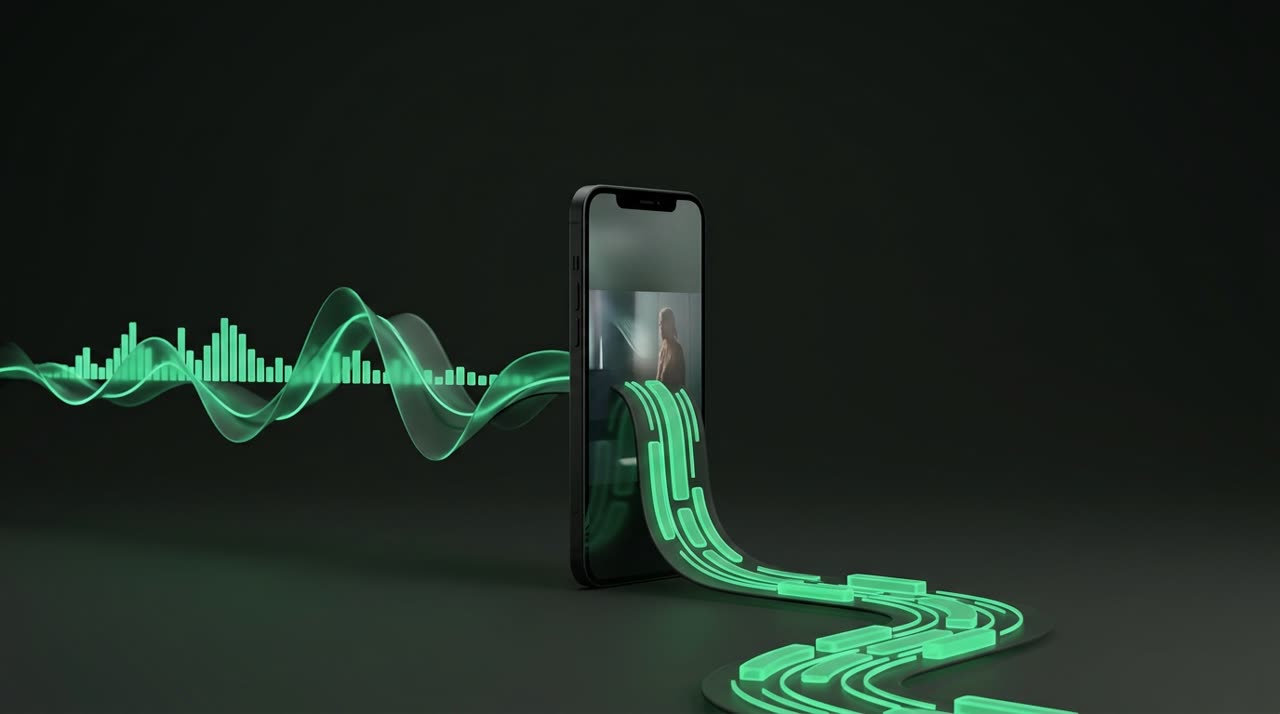
Por qué los subtítulos automáticos se volvieron obligatorios
Los subtítulos automáticos en video dejaron de ser solo un tema de accesibilidad y se convirtieron en una pieza clave para la retención. La mayoría de los Reels, Shorts y videos de TikTok se ven sin sonido — en el transporte, en la fila del banco, en la cama a la madrugada. Sin subtítulos, el espectador pasa al siguiente video antes de entender la primera frase.
Un buen subtítulo no es solo transcribir. Es cronometra cada palabra, elegir un estilo que combine con el clip y mantener la atención del espectador fija en la pantalla aunque esté en silencio. En esta guía verás cómo Picotta genera subtítulos que capturan, sin que tengas que escribir ni una palabra.
Cómo funciona la transcripción por IA
Todo empieza con la transcripción. Cuando subes un video o pegas un enlace en el estudio de clips de Picotta, la IA transcribe todo el audio y marca el tiempo exacto de cada palabra. Es ese timestamp palabra por palabra lo que permite el efecto karaoke — la palabra se ilumina justo cuando se dice.
La transcripción usa el modelo whisper-large-v3-turbo, rápido y preciso en portugués. Después, cada clip ya sale con el subtítulo incrustado, sincronizado con el audio, sin trabajo manual.
Subtítulo no es lo mismo que caption del post
Es importante separar dos conceptos que confunden a muchos:
- Subtítulo en pantalla — el texto quemado en el video, sincronizado con la voz. Es lo que retiene al espectador en silencio.
- Caption del post — el texto que va en la descripción del Reel/TikTok, con hashtags.
Picotta se encarga de ambos. Cada clip sale con el subtítulo en pantalla y con un kit "listo para publicar": título, una descripción con el tema y hashtags del nicho, con pestañas separadas por red (TikTok, Instagram, Shorts).
Estilos de subtítulos que combinan con el clip
Un subtítulo genérico no retiene a nadie. Por eso el estudio ofrece una galería de estilos, aplicados con un clic y visibles en un preview en vivo antes de generar:
- Impacto — texto grande, blanco, con contorno fuerte. El estándar que funciona para casi todo.
- Amarillo, neón, morado, rojo, azul — colores que combinan con la identidad del canal.
- Karaoke — la palabra se ilumina conforme se dice. Ideal para ritmo rápido.
- Bold y limpio — para quienes prefieren sobriedad.
Además del estilo, eliges el layout: palabra por palabra (una a la vez, alto impacto), una línea o dos líneas. Y puedes activar una animación de entrada sutil (pop o fade) para que el subtítulo aparezca con vida, sin temblores.
La posición y altura también importan
El botón de me gusta, la barra de TikTok, el nombre del perfil — todo eso compite por espacio con el subtítulo. En el editor de Picotta ajustas la altura del subtítulo para que no choque con la interfaz de la app, y reposicionas el encabezado del tema del post. Un detalle pequeño, gran diferencia en retención.
Editar el texto sin gastar crédito
La transcripción por IA acierta la gran mayoría de las palabras, pero nombres propios, jerga y términos técnicos a veces fallan. En Picotta corriges el texto del subtítulo directo en el editor de clips, con preview en vivo — y eso no consume crédito, porque el clip se re-renderiza solo en los overlays, sobre el segmento original que el worker ya guardó.
También puedes:
- Reescribir bloques enteros de subtítulos.
- Cambiar el estilo, el layout y el color después de tener el clip listo.
- Traducir el subtítulo a portugués, inglés o español, manteniendo el mismo tiempo de cada bloque.
Cuándo el subtítulo molesta (y Picotta lo apaga sola)
No todos los momentos piden subtítulo. Un fragmento de música cantada con subtítulo karaoke queda saturado y amateur. La curaduría de Picotta detecta cuando un clip es un himno o canción y lo renderiza sin subtítulo, dejando que la escena respire. Es el tipo de decisión que un estudio de clips debe tomar solo para que el resultado no parezca demasiado automático.
Subtítulo + reframe: la combinación para retener
El subtítulo fija la mirada en el texto; el reframe en el rostro fija la atención en quien habla. Juntos son lo que diferencia un clip que retiene de uno que pierde audiencia en el segundo 3.
El reframe recuadra el video 16:9 al vertical 9:16 siguiendo quién habla — la cámara acompaña el rostro en vez de cortar en el centro fijo. Combinado con clips secos (eliminación de pausas y silencios), el clip queda en ritmo justo, sin tiempos muertos, con el subtítulo iluminado todo el tiempo. Hablamos de esto en detalle en reframe en el rostro y clips secos.
Paso a paso para tu primer subtítulo automático
- Pega el enlace del video (YouTube, Twitch, Kick y otros) o sube el archivo en el estudio.
- Elige estilo, layout y color del subtítulo — o deja el modo recomendado, que aplica el preset que funciona.
- Genera los clips. Cada uno sale subtitulado, en ritmo, con sincronización palabra por palabra.
- Ajusta el texto si necesitas, sin gastar crédito.
- Descarga y publica con el kit de título y hashtags listo.
Conclusión
Los subtítulos automáticos en video son hoy una de las palancas más económicas para aumentar la retención — y una de las más fáciles de fallar si se hacen improvisando. Con transcripción palabra por palabra, estilos que combinan con el clip y el sentido común de apagar el subtítulo en himnos, Picotta entrega subtítulos que capturan sin que tengas que ser editor de video.
¿Quieres verlo en acción con tu contenido? Empieza a picotear gratis — el plan gratuito ya incluye subtítulos y reframe. Si quieres comparar volumen y funciones, los planes están aquí, y el resto del blog tiene más guías prácticas de clips.
Pronto pra picotar o seu próximo vídeo?
Cole o link e receba cortes prontos pra postar. Grátis pra testar.
Comece a picotar →Sem cartão de crédito. Cancele quando quiser.