Tema de post: cómo poner tu marca en la cabecera del clip
Una cabecera flotante con avatar, nombre, @ y sello verificado estandariza el feed y hace que tus clips parezcan una marca real.
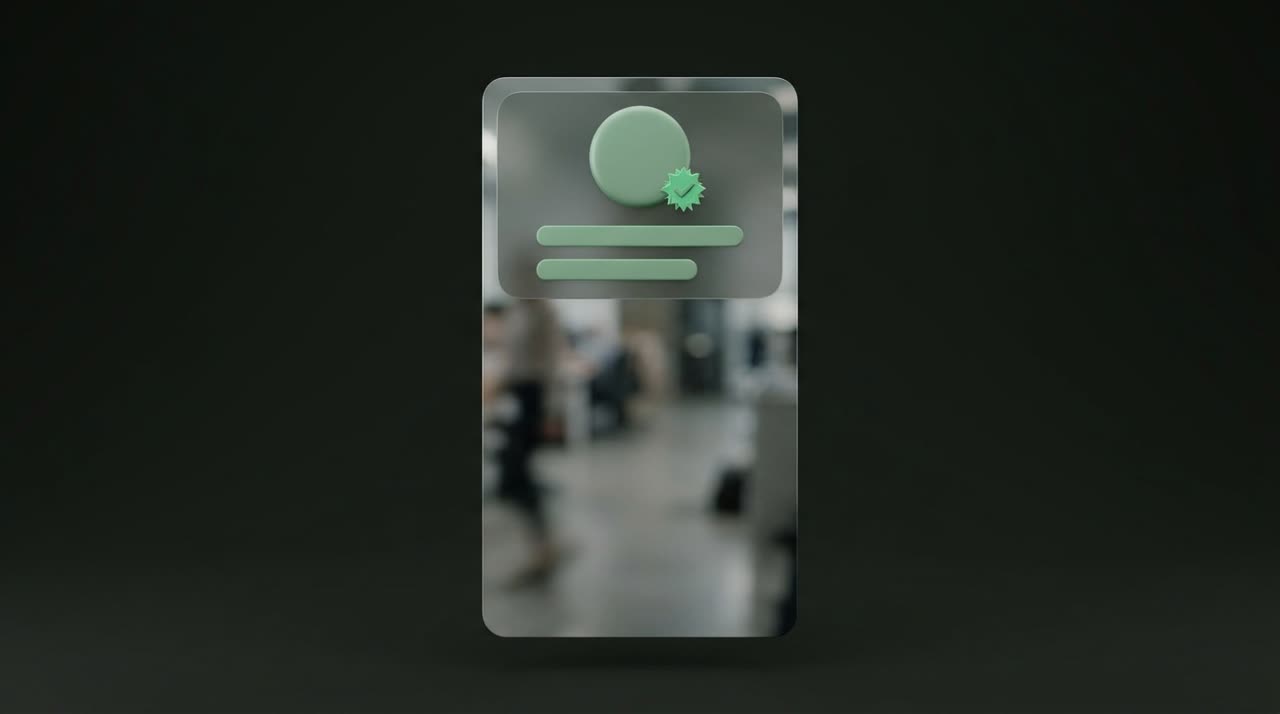
Tema de post en el clip de video: la marca en el lugar correcto
Cuando alguien navega por el feed de TikTok o Reels, lo que hace que se detenga no es solo el gancho: es reconocer de quién es el clip antes de leer la descripción. Ahí es donde entra el tema de post en el clip de video de Picotta — una cabecera flotante con avatar, nombre, @ y sello verificado que se aplica sobre el video. En lugar de un clip suelto, entregas un post que ya parece una marca.
En esta guía te muestro qué es el tema de post, cómo funciona en el estudio de cortes y cómo usarlo para que tu feed tenga una imagen uniforme, clip tras clip.
Qué es el tema de post
El tema es una tarjeta flotante con bordes redondeados que se ubica en la parte superior del clip, sobre el video. Reúne tu identidad en un bloque discreto:
- Avatar redondo a la izquierda (el logo de tu marca);
- Nombre de exhibición;
- Sello verificado junto al nombre, si quieres;
- @ (handle) justo debajo.
El video sigue mostrándose completo detrás de la tarjeta — nada de franjas negras que cubran la escena. Puedes elegir entre dos estilos:
| Estilo | Cuándo usar |
|---|---|
| post-dark | Fondo oscuro semitransparente. Combina con casi todo, especialmente escenas claras. |
| post-light | Fondo claro semitransparente. Ideal para videos oscuros, da contraste. |
Y puedes dejar el clip sin tema (none) cuando el momento pide el video limpio. La elección es tuya, clip a clip.
De dónde viene tu identidad
Todo el contenido de la cabecera viene de tu marca registrada en Mi marca. Ahí defines nombre de exhibición, @, si muestras el sello verificado y subes el logo. Este logo puede ser una imagen tuya o puede ser generado a partir de un texto directamente en la app, convirtiéndose en un PNG — útil para quienes aún no tienen un logotipo listo.
Un detalle que ahorra tiempo: Picotta permite varias marcas en la misma cuenta (el número depende del plan). Social media y agencias usan esto para mantener un perfil por cliente y cambiar de identidad con un clic al generar los clips — vale la pena leer nuestra guía de cortes para social media y agencias.
Por qué importa estandarizar la cabecera
El beneficio del tema de post no es solo decorativo. Es consistencia de marca, y esta trabaja para ti:
- Reconocimiento instantáneo. Quien ya vio un clip tuyo identifica el siguiente antes de leer nada.
- Feed cohesivo. Una cuadrícula de posts con la misma cabecera parece profesional, no improvisada.
- Autoridad. Nombre, @ y sello en el mismo lugar siempre transmiten la sensación de un canal establecido.
- Atribución. Si el clip se comparte (repost, captura, story), tu marca viaja junto.
Esto conecta directamente con lo que ya hablamos en cómo hacer clips virales: el gancho sostiene los primeros segundos, pero es la identidad repetida la que construye audiencia con el tiempo.
Cómo funciona en la práctica
En el estudio de cortes, al lado del selector de tema tienes un mockup en vivo que muestra exactamente cómo saldrá el clip — subtítulos en el estilo elegido, la cabecera con tu marca y la posición de todo. Lo que ves es lo que se renderiza.
El flujo es directo:
- Registra tu marca en Mi marca (logo, nombre, @, sello).
- En el editor, elige el tema (post-dark, post-light o ninguno).
- Posiciona la cabecera — arriba, medio o inferior, según el encuadre del video.
- Genera. La cabecera se renderiza como un elemento aislado sobre el clip, con bordes redondeados reales.
Ajuste fino sin gastar créditos
¿Generaste y quieres modificar? El editor Studio permite reposicionar la cabecera del tema y cambiar detalles sin consumir créditos — la re-renderización ocurre solo sobre los overlays, no se reprocesa el video desde cero. Puedes afinar cada clip hasta que el feed quede como quieres.
El tema combina con el resto del estudio
La cabecera no trabaja sola. Se integra con los recursos que hacen que el clip parezca editado a mano:
- Reframe en el rostro — el encuadre 9:16 sigue a quien habla, en lugar de un corte fijo centrado.
- Cortes secos — se eliminan pausas y silencios, dejando el clip con buen ritmo.
- Subtítulos automáticos en varios estilos, con el gancho destacado.
- Temas sobre todo esto, cerrando la identidad.
El resultado es un clip que no tiene "cara de IA": sin brillos exagerados, sin plantillas genéricas. Solo tu video, con tu marca en el lugar correcto.
Cómo se compara Picotta
Herramientas como OpusClip y Cut.Pro también aplican overlays de marca, y lo hacen bien — no voy a fingir lo contrario. Donde Picotta destaca para quienes crean en Brasil:
- Precio y pago en Real, con tarjeta — sin conversión a dólar, sin sorpresas en el resumen.
- Monitor de lives que corta la transmisión justo cuando termina, ya con tu cabecera aplicada.
- Reframe en el rostro y cortes secos activados por defecto en los presets recomendados.
- Visual sin apariencia de IA, desde la app hasta el clip final.
Si estás evaluando opciones, vale la pena leer el comparativo de los mejores generadores de clips con IA y el Cut.Pro vs Picotta, que entran en detalles de cada uno con honestidad.
Consejos de quienes usan
- Elige el estilo según el fondo del video, no por preferencia fija: post-light en escenas oscuras, post-dark en el resto.
- Estandariza la posición de la cabecera en tu canal — siempre arriba, por ejemplo — para mantener la cuadrícula uniforme.
- Usa el sello con criterio. Refuerza autoridad; déjalo activo si tiene sentido para tu marca.
- Una marca por cliente si atiendes a varios — la app soporta esto y agiliza la producción a escala. Streamers, podcasters e iglesias encuentran configuraciones listas en las páginas de cortes para streamers, podcasters y iglesias.
Conclusión
El tema de post en el clip de video es el detalle que transforma clips sueltos en un canal reconocible: avatar, nombre, @ y sello en la cabecera, aplicados de forma consistente. Combinado con reframe en el rostro, cortes secos y subtítulos, entrega un post listo para publicar — con tu marca desde el primer segundo.
¿Quieres ver tu feed con una imagen uniforme? Empieza a picotear ahora y configura tu marca en el estudio. Puedes probar sin costo — revisa también los planes y precios y el blog para más consejos de corte.
Pronto pra picotar o seu próximo vídeo?
Cole o link e receba cortes prontos pra postar. Grátis pra testar.
Comece a picotar →Sem cartão de crédito. Cancele quando quiser.