Como adicionar gancho nos 3 primeiros segundos do corte
O gancho decide se o espectador fica ou desliza. Veja como adicionar gancho no corte de vídeo nos 3 primeiros segundos, por IA ou faixa colorida.
Como adicionar gancho no corte de vídeo (e por que os 3 primeiros segundos decidem tudo)
Todo mundo que faz cortes já sentiu isso: o corte está bom, o momento é forte, mas o vídeo morre com poucas visualizações. Quase sempre o problema não está no meio nem no fim, e sim no começo. Os primeiros 3 segundos são a barreira que separa quem fica de quem desliza o dedo. É por isso que saber como adicionar gancho no corte de vídeo virou o conhecimento mais valioso pra quem trabalha com Reels, TikTok e Shorts.
Neste guia você vai entender o que é um gancho, por que ele precisa aparecer logo de cara, e as duas formas de colocá-lo no seu corte: automática (por IA) ou manual, numa faixa colorida que ocupa a tela.
O que é um gancho e por que ele segura o espectador
Gancho é a promessa que você faz nos primeiros segundos. É a frase, a pergunta ou a afirmação que diz ao espectador: vale a pena ficar aqui. Sem ele, o algoritmo mostra seu corte, a pessoa vê um começo qualquer e vai embora antes dos 2 segundos. Com ele, a retenção sobe, e retenção é o combustível que faz o corte alcançar mais gente.
Um bom gancho costuma ter uma destas formas:
- Pergunta direta: "Você sabia que dá pra cortar uma live inteira em minutos?"
- Afirmação forte: "Ninguém te conta isso sobre cortes."
- Curiosidade: "O que aconteceu depois disso mudou tudo."
- Número ou lista: "3 erros que matam seus cortes."
O ponto não é enganar. É antecipar o valor que já existe no corte. Se o momento é bom, o gancho só precisa avisar que ele está chegando.
As duas formas de adicionar gancho no seu corte
Na Picotta, nosso estúdio de cortes, o gancho não é algo que você desenha à mão num editor pesado. Ele já faz parte da geração de cada corte, e você escolhe entre dois caminhos.
1. Gancho automático por IA
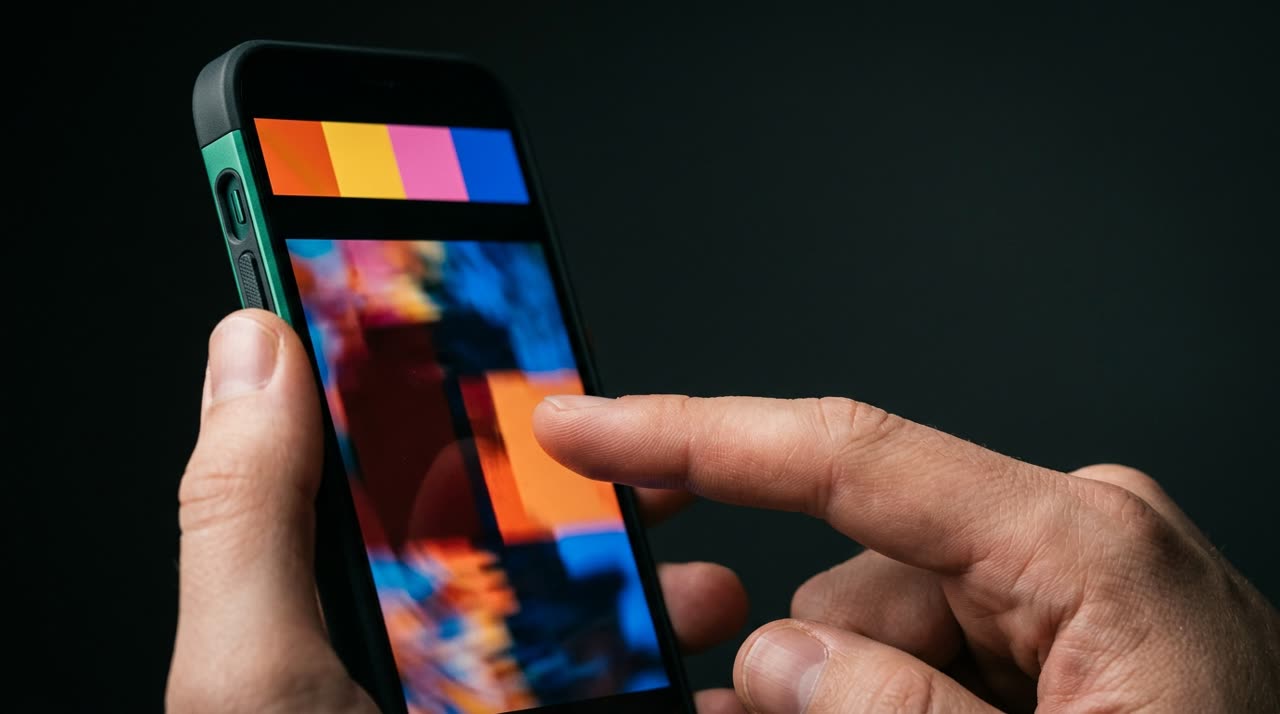
Quando você deixa a opção de gancho automático ligada, a IA lê a transcrição do trecho, entende do que ele trata e escreve uma frase de abertura curta e magnética. Esse texto entra como uma faixa colorida no topo do corte durante os primeiros segundos e depois some com um leve fade, liberando a tela.
O gancho automático é o caminho recomendado quando você está processando muitos cortes de uma vez, ou quando não quer parar pra pensar numa frase pra cada um. A IA já viu o conteúdo e propõe algo alinhado ao momento.
2. Gancho manual (você escreve a frase)
Se você tem uma frase específica em mente, é só escrever o seu próprio gancho. O texto aparece na mesma faixa colorida de lateral a lateral, grande e legível, com destaque nos primeiros segundos. Isso é ótimo quando você conhece o público de um canal e sabe exatamente qual frase segura aquela audiência.
Você também pode simplesmente desligar o gancho quando o corte já abre com uma fala tão forte que qualquer texto por cima atrapalharia.
| Modo | Quando usar | Esforço |
|---|---|---|
| Automático (IA) | Muitos cortes, fluxo rápido | Nenhum, já vem pronto |
| Manual | Frase específica pro público | Escrever 1 linha |
| Desligado | O corte já abre forte | Nenhum |
A faixa colorida: por que ela funciona melhor que um texto solto
Na Picotta, o gancho não é uma legenda perdida no canto. É uma faixa que atravessa a tela de lado a lado, com texto grande em cima, visível nos primeiros segundos e com fade de saída. Esse formato de manchete é o mesmo que os melhores cortadores usam à mão, porque ocupa o campo de visão e não deixa o olho escapar.
Você ainda controla:
- A cor da faixa (uma paleta pronta ou uma cor personalizada da sua marca).
- A posição vertical do gancho no quadro.
- Quando ele some, liberando a tela pro conteúdo.
E porque a Picotta foi feita pra não ter "cara de IA", o resultado parece editado por gente: sem exageros, sem brilho artificial, com a estética de quem sabe cortar.
Gancho não trabalha sozinho: junte com legenda e ritmo
O gancho abre a porta, mas quem segura o espectador até o fim é o conjunto. Combine o gancho com:
- Legenda automática palavra por palavra, que mantém o olho na tela mesmo sem som.
- Cortes secos, que removem pausas e silêncios pra deixar o corte no ritmo certo, sem enrolação.
- Reframe no rosto, que mantém quem fala sempre enquadrado no 9:16.
Se você quer ir mais fundo na estrutura de um corte que prende do começo ao fim, vale ler o nosso guia de como fazer cortes virais, onde falamos de gancho, payoff e ritmo juntos.
Gancho por tipo de criador
O gancho ideal muda conforme o formato. Alguns exemplos práticos:
- Streamers: o gancho anuncia o clímax da jogada ou da reação. Veja mais em cortes para streamers.
- Igrejas: uma frase que resume a mensagem da pregação já convida a assistir. Detalhes em cortes para igrejas.
- Podcasters: o gancho antecipa a resposta forte que o convidado deu. Mais em cortes para podcasters.
Como a Picotta se compara nesse ponto
Ferramentas como OpusClip e Cut.Pro também geram ganchos e fazem isso bem, com boa curadoria de momentos. É honesto reconhecer que são produtos maduros. Onde a Picotta ganha, pra quem está no Brasil: cobrança em Real e no cartão, sem depender de dólar; monitor de lives que corta a transmissão sozinha assim que ela acaba; reframe no rosto e cortes secos por padrão; e a decisão de projeto de nunca cair no visual "de IA". Se você quer o comparativo completo, leia Cut.Pro vs Picotta e o nosso panorama dos melhores geradores de cortes com IA em 2026.
Comece a picotar
Adicionar gancho no corte deixou de ser um trabalho de editor de linha do tempo. Você sobe o vídeo, escolhe entre gancho automático por IA ou a sua própria frase na faixa colorida, e o corte sai pronto pra segurar o espectador nos 3 primeiros segundos. O resto do estúdio (legenda, cortes secos, reframe) trabalha junto pra manter a atenção até o fim.
Quer testar no seu próprio vídeo? Comece a picotar agora e veja o gancho no seu primeiro corte. Se quiser explorar mais material antes, dá uma passada no blog.
Pronto pra picotar o seu próximo vídeo?
Cole o link e receba cortes prontos pra postar. Grátis pra testar.
Comece a picotar →Sem cartão de crédito. Cancele quando quiser.