Como fazer corte com tela dividida (split screen)
Passo a passo pra fazer corte com tela dividida (split screen): junte seu vídeo com um segundo fundo e segure a atenção do começo ao fim.
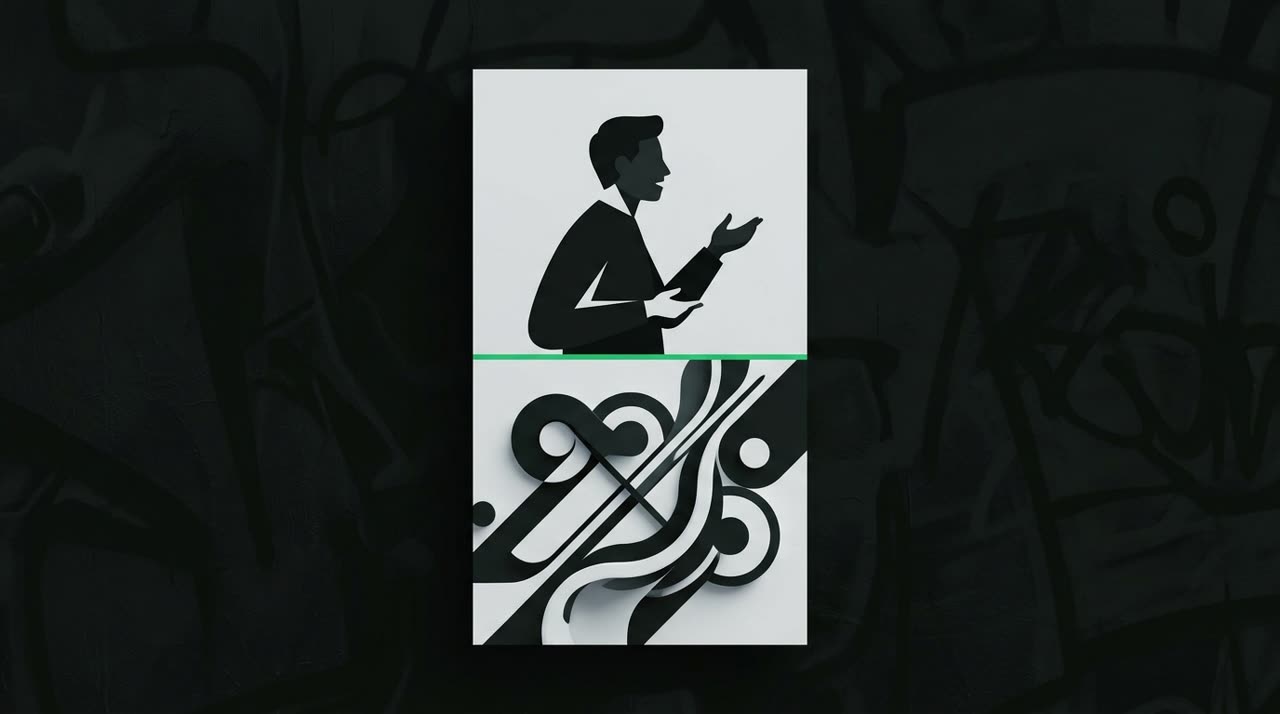
Como fazer corte com tela dividida (split screen)
Quem edita cortes já percebeu: o espectador rola o feed em segundos. A tela dividida — ou split screen — nasceu justamente pra brigar contra isso. A ideia é simples: seu vídeo fica em uma metade da tela e um segundo vídeo de fundo (um gameplay, um traçado de bola, uma cena satisfatória) ocupa a outra. O olho tem sempre pra onde ir, e a pessoa fica.
Neste guia você vai entender como fazer corte com tela dividida de forma prática, quando esse formato vale a pena e como montar tudo dentro do estúdio de cortes da Picotta sem virar refém de um editor de vídeo complicado.
Por que a tela dividida funciona
O formato viralizou porque resolve um problema real de retenção. Enquanto a fala carrega a informação, o vídeo de fundo carrega o estímulo visual — aquele movimento constante que impede o dedo de rolar a tela.
Ele rende bem principalmente em:
- Cortes de podcast e entrevista, onde a câmera fica parada e a conversa é longa.
- Pregações e aulas, em que o palco muda pouco e o fundo dá ritmo.
- Reação e comentário, colando você em cima de um vídeo que está sendo comentado.
Se o seu material é mais "cabeça falante" do que ação, o split screen é um dos jeitos mais baratos de manter a energia lá em cima.
O que você precisa antes de começar
Nada de mágica. Você precisa de:
- O vídeo principal — o corte com a fala (upload direto ou link do YouTube, Twitch, Vimeo e afins).
- Um segundo vídeo de fundo — pode ser um arquivo seu ou outro link.
- Uma decisão de layout: o fundo fica fixo embaixo o tempo todo, ou entra e sai em janelas?
Com isso em mãos, o resto é configuração.
Como fazer corte com tela dividida na Picotta (passo a passo)
Na Picotta a tela dividida é um recurso nativo do estúdio de cortes — você não precisa montar duas timelines num editor à parte.
1. Suba o vídeo principal
Abra o estúdio de cortes, envie seu vídeo longo ou cole o link. A IA transcreve e encontra os melhores momentos automaticamente.
2. Ative a tela dividida e escolha o segundo fundo
Nas configurações do corte, ligue a tela dividida e informe o segundo vídeo — arquivo ou link. É ele que vai preencher a metade de baixo.
3. Escolha o modo de exibição
A Picotta oferece dois comportamentos:
| Modo | Como funciona | Quando usar |
|---|---|---|
| Sempre | Você em cima, fundo embaixo o tempo todo (tela empilhada fixa) | Fala densa, podcast, aula longa |
| Alternado | O fundo cobre a metade de baixo em janelas — a tela vai de cheia a dividida | Cortes com respiros, pra criar variação |
4. Some as legendas e o restante da picotagem
A legenda automática entra por cima, e você ainda escolhe estilo, tema de post com a sua marca e o gancho de abertura. Tudo no mesmo fluxo.
5. Gere e baixe em 9:16
O corte sai pronto pra Reels, TikTok e Shorts, sem marca d'água nos planos pagos.
Dicas pra tela dividida não parecer amadora
- Fundo que complementa, não que compete. Um gameplay tranquilo ou uma cena satisfatória funciona melhor do que algo cheio de texto e cortes bruscos disputando atenção com a sua fala.
- Legenda sempre. Grande parte assiste sem som; a legenda é o que segura quem está no mudo.
- Não abuse. Nem todo corte precisa de split screen. Um momento com carga emocional forte muitas vezes rende mais com o rosto em close do que dividido.
Se quiser ir mais fundo em ritmo, gancho e payoff, o guia como fazer cortes virais complementa bem este aqui.
Onde a Picotta se diferencia
Existem ótimas ferramentas de corte no mercado, e vale ser honesto: o OpusClip tem um ecossistema maduro e o Cut.Pro é um concorrente brasileiro forte e bem posicionado. Se você já usa um deles e está satisfeito, ótimo.
O ponto onde a Picotta joga a favor de quem cria em português:
- Cobrança em Real, no cartão. Sem conversão de dólar e sem susto no fim do mês.
- Monitor de lives. Você cadastra o canal e, quando a live acaba, os cortes já entram na fila sozinhos — ótimo pra streamers e igrejas.
- Reframe no rosto e cortes secos. O enquadramento 9:16 segue quem fala e os silêncios somem, deixando o corte no ritmo — mesmo quando você usa tela dividida.
- Sem "cara de IA". Layout limpo, com a sua marca no lugar do banner genérico.
Quer comparar em detalhe? Vale ler o Cut.Pro vs Picotta e o comparativo dos melhores geradores de cortes com IA em 2026. E se você entrega pra clientes, o formato escala bem pra agências e social media.
Conclusão
A tela dividida é um dos jeitos mais simples de subir a retenção de um corte: enquanto a fala informa, o fundo prende o olho. Você viu como fazer corte com tela dividida do início ao fim — escolher o segundo fundo, decidir entre modo fixo ou alternado e fechar com legenda, tema e gancho.
O melhor é que, na Picotta, isso é um clique dentro do fluxo normal — sem precisar montar duas timelines num editor pesado.
Comece a picotar. Crie sua conta grátis e monte seu primeiro corte com tela dividida hoje. Veja os planos e preços quando quiser tirar a marca d'água e liberar o monitor de lives.
Pronto pra picotar o seu próximo vídeo?
Cole o link e receba cortes prontos pra postar. Grátis pra testar.
Comece a picotar →Sem cartão de crédito. Cancele quando quiser.