Como adicionar legenda automática nos seus cortes
Um passo a passo pra legendar seus cortes de forma automática, ajustar o texto e escolher o estilo que prende o espectador.
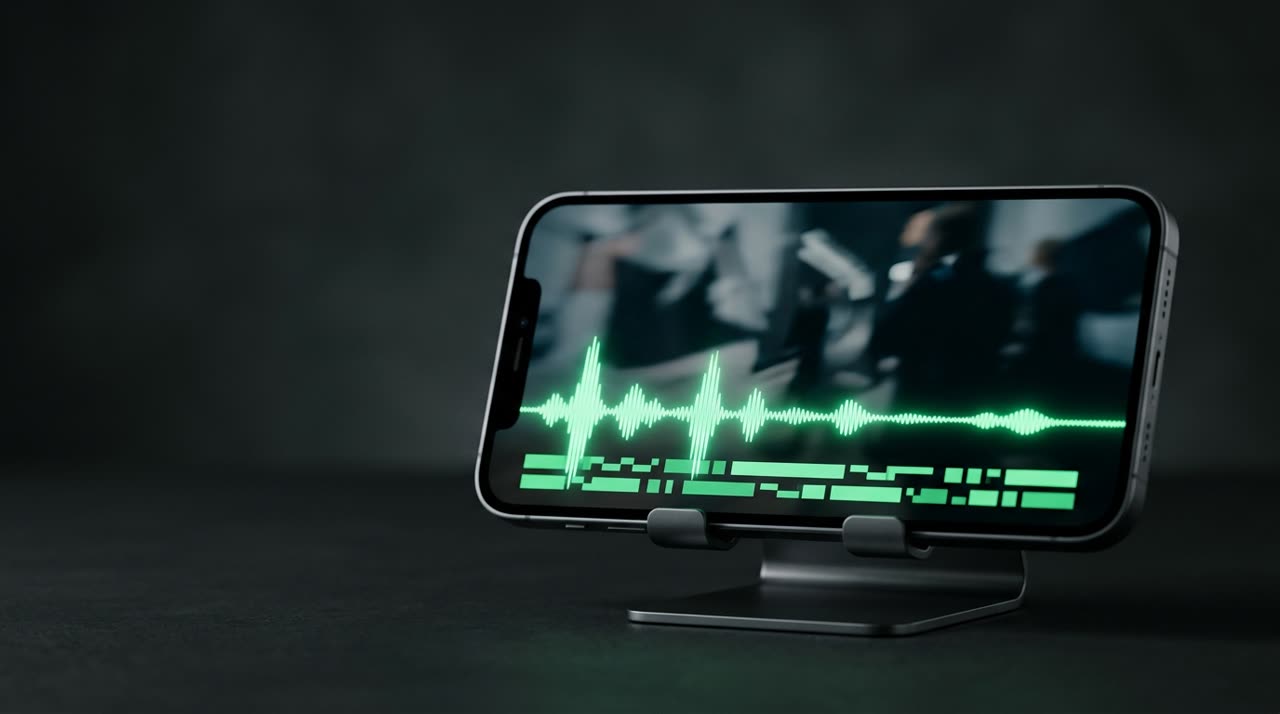
Como adicionar legenda automática em corte de vídeo
Quase todo mundo assiste Reels, TikTok e Shorts sem som. Se o seu corte não tem legenda, ele passa despercebido no feed. A boa notícia: hoje dá pra legendar sem digitar uma palavra. Neste guia você vai ver como adicionar legenda automática em corte de vídeo, ajustar o texto quando a transcrição erra e escolher um estilo de legenda que segura a atenção nos primeiros segundos.
A ideia é simples: o áudio vira texto, o texto vira legenda sincronizada, e você só refina o que quiser. Nada de arrastar caixinha de texto quadro a quadro.
Por que legenda automática mudou o jogo
Legendar à mão é o trabalho mais chato da edição. Uma live de duas horas rende dezenas de cortes, e legendar cada um manualmente é inviável. Por isso a legenda automática virou padrão em qualquer estúdio de cortes sério.
O ganho não é só tempo. Legenda bem-feita traz três coisas:
- Retenção: o espectador entende o corte mesmo no mudo, então continua assistindo.
- Acessibilidade: pessoas surdas ou com deficiência auditiva conseguem consumir o conteúdo.
- Ritmo: legenda palavra por palavra cria movimento na tela e imita o estilo dos cortes que já bombam.
Passo a passo: legendar um corte automaticamente
Na Picotta, a legenda faz parte do processo de picotar o vídeo — não é uma etapa separada. Veja o fluxo:
- Suba o vídeo ou cole o link. Você envia um arquivo ou cola um link do YouTube, Twitch, Vimeo e outras fontes. O estúdio já entende a origem.
- A IA transcreve o áudio. A transcrição automática identifica cada palavra e o tempo exato em que ela é falada. É isso que permite a sincronia perfeita.
- Os cortes saem legendados. Cada corte 9:16 já vem com a legenda embutida, no estilo que você escolheu, pronta pra postar.
- Ajuste se quiser. Abriu o corte e uma palavra ficou errada? Você corrige o texto direto no editor, sem refazer o corte.
O ponto importante: a legenda não é um bloco solto de texto. Ela nasce da transcrição sincronizada, então acompanha a fala no tempo certo.
Escolha o estilo de legenda
Legenda genérica não engaja. Por isso a Picotta traz uma galeria visual de estilos — você vê como cada um fica antes de gerar. Entre os formatos:
| Estilo | Quando usar |
|---|---|
| Impacto | Palavra por palavra, grande e centralizado — o queridinho dos cortes virais |
| Karaokê | Destaca a palavra falada em tempo real, ótimo pra ritmo |
| Amarelo / Neon / Roxo | Cores fortes que saltam no feed |
| Clean | Discreto, pra conteúdo mais sóbrio ou institucional |
Você também controla o layout: palavra por palavra, uma linha ou duas linhas. E a animação de entrada (pop ou fade) dá aquele acabamento de edição feita à mão, sem cair no visual artificial de "cara de IA".
Editando o texto da legenda
Transcrição automática é ótima, mas nenhuma IA acerta 100% — nomes próprios, gírias e termos técnicos escapam. Na Picotta você não precisa engolir o erro nem refazer o corte gastando créditos de novo.
No editor Studio, cada corte guarda o texto por blocos. Você:
- Corrige a palavra errada direto no bloco de legenda;
- Ajusta o estilo, a cor e a altura da legenda no preview ao vivo;
- Move os blocos na timeline se o timing precisar de um empurrão;
- Vê o resultado antes de exportar, com o preview batendo com o render final.
Melhor ainda: editar o texto de um corte já gerado não consome créditos. O estúdio re-renderiza só a camada de legenda sobre o vídeo, em segundos.
Traduzir a legenda
Se o seu público é internacional, dá pra traduzir a legenda para português, inglês ou espanhol dentro do próprio editor, mantendo o timing original. Um corte, três idiomas.
O que a Picotta faz diferente
Existem várias ferramentas boas de legenda automática por aí — OpusClip, Vizard, Cut.Pro. Elas cumprem bem o básico da transcrição, e é justo reconhecer isso. Onde a Picotta se separa:
- Preço em Real, no cartão brasileiro. Sem dólar, sem conversão, sem susto na fatura. Veja os planos.
- Reframe no rosto. O corte 9:16 acompanha quem está falando, então a legenda e o rosto ficam sempre bem enquadrados.
- Cortes secos. As pausas e silêncios são removidos automaticamente, deixando o corte no ritmo — e a legenda acompanha o tempo comprimido.
- Monitor de lives. Você cadastra um canal e, quando a live acaba, os cortes legendados já saem sozinhos.
- Sem "cara de IA". Estilos de legenda pensados pra parecer edição humana, não template robótico.
Se quiser um comparativo direto e honesto, leia Cut.Pro vs Picotta e o comparativo dos melhores geradores de cortes com IA em 2026.
Legenda é só o começo de um bom corte
Legenda boa segura o espectador, mas o corte precisa ter gancho, payoff e ritmo pra render de verdade. Vale combinar este guia com o de como fazer cortes virais, onde a legenda entra como uma peça da estratégia inteira.
E se você trabalha com volume — streamers, igrejas, podcasters ou agências — a legenda automática deixa de ser detalhe e vira o que torna possível publicar todo dia sem travar na edição.
Conclusão
Adicionar legenda automática num corte de vídeo deixou de ser tarefa de horas. Você sobe o vídeo, a IA transcreve, os cortes saem legendados no estilo que você escolheu, e o texto fica pronto pra ajuste no editor sem custo extra. Legenda que prende, sincronizada e com a sua cara.
Pronto pra ver na prática? Comece a picotar e legende seu primeiro corte agora.
Pronto pra picotar o seu próximo vídeo?
Cole o link e receba cortes prontos pra postar. Grátis pra testar.
Comece a picotar →Sem cartão de crédito. Cancele quando quiser.