Cómo agregar subtítulos automáticos a tus clips
Una guía paso a paso para subtitular tus clips automáticamente, ajustar el texto y elegir el estilo que atrapa al espectador.
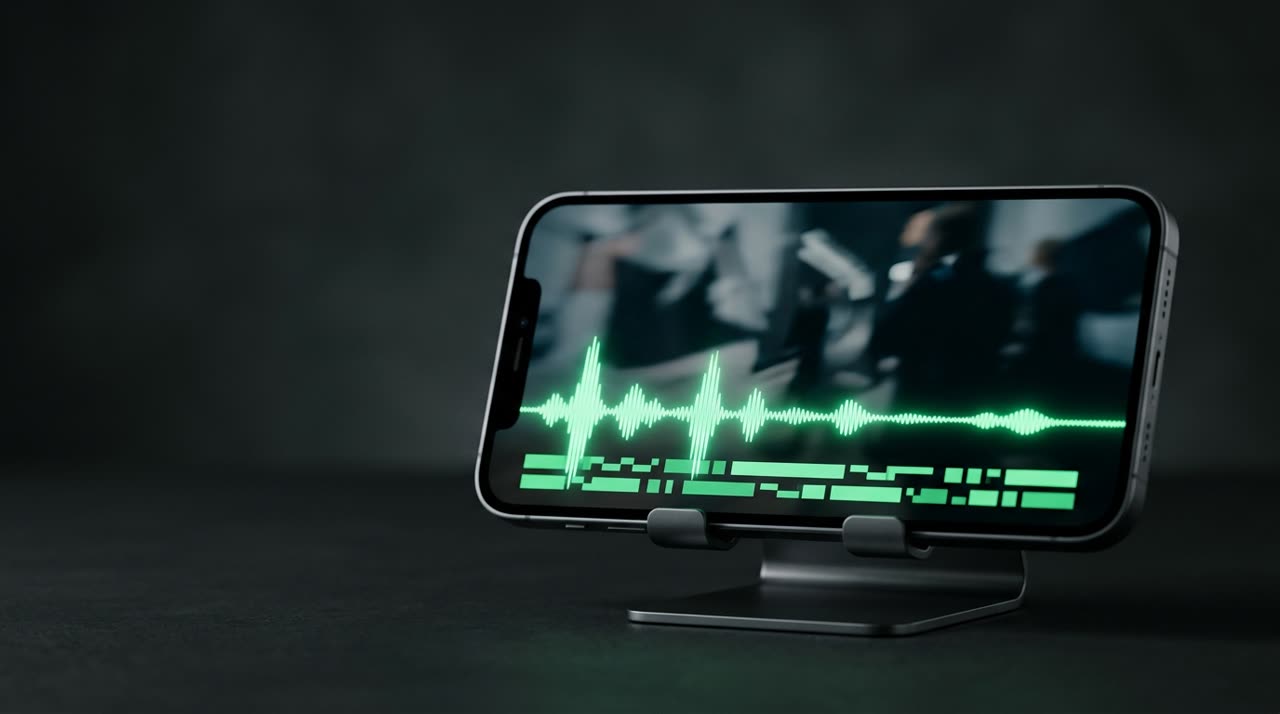
Cómo agregar subtítulos automáticos en clips de video
Casi todo el mundo ve Reels, TikTok y Shorts sin sonido. Si tu clip no tiene subtítulos, pasa desapercibido en el feed. La buena noticia: hoy en día puedes subtitular sin escribir una sola palabra. En esta guía verás cómo agregar subtítulos automáticos en clips de video, corregir el texto cuando la transcripción falle y elegir un estilo de subtítulo que mantenga la atención en los primeros segundos.
La idea es simple: el audio se convierte en texto, el texto en subtítulo sincronizado, y tú solo refinas lo que quieras. Nada de arrastrar cuadros de texto cuadro por cuadro.
Por qué los subtítulos automáticos cambiaron el juego
Subtitular a mano es la tarea más tediosa de la edición. Un live de dos horas genera decenas de clips, y subtitular cada uno manualmente es inviable. Por eso los subtítulos automáticos se volvieron estándar en cualquier estudio de clips serio.
El beneficio no es solo tiempo. Un buen subtítulo aporta tres cosas:
- Retención: el espectador entiende el clip incluso en silencio, así que sigue viendo.
- Accesibilidad: personas sordas o con discapacidad auditiva pueden consumir el contenido.
- Ritmo: subtítulos palabra por palabra crean movimiento en pantalla e imitan el estilo de los clips que ya son virales.
Paso a paso: subtitular un clip automáticamente
En Picotta, el subtítulo es parte del proceso de cortar el video — no es un paso separado. Mira el flujo:
- Sube el video o pega el enlace. Envías un archivo o pegas un enlace de YouTube, Twitch, Vimeo y otras fuentes. El estudio ya reconoce el origen.
- La IA transcribe el audio. La transcripción automática identifica cada palabra y el tiempo exacto en que se dice. Esto permite la sincronización perfecta.
- Los clips salen subtitulados. Cada clip 9:16 ya viene con el subtítulo incorporado, en el estilo que elegiste, listo para publicar.
- Ajusta si quieres. ¿Abriste el clip y una palabra está mal? Corriges el texto directamente en el editor, sin rehacer el clip.
Lo importante: el subtítulo no es un bloque de texto suelto. Nace de la transcripción sincronizada, así que acompaña la voz en el momento justo.
Elige el estilo de subtítulo
Un subtítulo genérico no engancha. Por eso Picotta ofrece una galería visual de estilos — ves cómo queda cada uno antes de generar. Entre los formatos:
| Estilo | Cuándo usar |
|---|---|
| Impacto | Palabra por palabra, grande y centrado — el favorito de los clips virales |
| Karaoke | Destaca la palabra hablada en tiempo real, ideal para ritmo |
| Amarillo / Neón / Morado | Colores fuertes que resaltan en el feed |
| Clean | Discreto, para contenido más sobrio o institucional |
También controlas el layout: palabra por palabra, una línea o dos líneas. Y la animación de entrada (pop o fade) da ese acabado de edición hecha a mano, sin parecer "hecho por IA".
Editando el texto del subtítulo
La transcripción automática es buena, pero ninguna IA acierta 100% — nombres propios, jerga y términos técnicos se escapan. En Picotta no tienes que aceptar el error ni rehacer el clip gastando créditos otra vez.
En el editor Studio, cada clip guarda el texto por bloques. Puedes:
- Corregir la palabra errónea directamente en el bloque de subtítulo;
- Ajustar el estilo, color y altura del subtítulo en el preview en vivo;
- Mover los bloques en la línea de tiempo si el timing necesita ajuste;
- Ver el resultado antes de exportar, con el preview que coincide con el render final.
Mejor aún: editar el texto de un clip ya generado no consume créditos. El estudio vuelve a renderizar solo la capa de subtítulos sobre el video, en segundos.
Traducir el subtítulo
Si tu público es internacional, puedes traducir el subtítulo a portugués, inglés o español dentro del mismo editor, manteniendo el timing original. Un clip, tres idiomas.
Qué hace diferente a Picotta
Hay varias buenas herramientas de subtítulos automáticos por ahí — OpusClip, Vizard, Cut.Pro. Cumplen bien lo básico de la transcripción, y es justo reconocerlo. Donde Picotta se diferencia:
- Precio en reales, con tarjeta brasileña. Sin dólar, sin conversión, sin sorpresas en la factura. Mira los planes.
- Reencuadre en el rostro. El clip 9:16 sigue a quien habla, así el subtítulo y el rostro siempre quedan bien encuadrados.
- Clips secos. Las pausas y silencios se eliminan automáticamente, dejando el clip con ritmo — y el subtítulo acompaña el tiempo comprimido.
- Monitor de lives. Registras un canal y, cuando termina el live, los clips subtitulados salen solos.
- Sin "cara de IA". Estilos de subtítulos diseñados para parecer edición humana, no plantillas robóticas.
Si quieres una comparación directa y honesta, lee Cut.Pro vs Picotta y la comparativa de los mejores generadores de clips con IA en 2026.
El subtítulo es solo el comienzo de un buen clip
Un buen subtítulo retiene al espectador, pero el clip necesita tener gancho, payoff y ritmo para rendir realmente. Vale la pena combinar esta guía con la de cómo hacer clips virales, donde el subtítulo es solo una pieza de toda la estrategia.
Y si trabajas con volumen — streamers, iglesias, podcasters o agencias — el subtítulo automático deja de ser un detalle y se vuelve lo que hace posible publicar todos los días sin trabarse en la edición.
Conclusión
Agregar subtítulos automáticos en un clip de video dejó de ser una tarea de horas. Subes el video, la IA transcribe, los clips salen subtitulados en el estilo que elegiste, y el texto queda listo para ajustar en el editor sin costo extra. Subtítulos que atrapan, sincronizados y con tu estilo.
¿Listo para verlo en práctica? Empieza a picotar y subtitula tu primer clip ahora.
Pronto pra picotar o seu próximo vídeo?
Cole o link e receba cortes prontos pra postar. Grátis pra testar.
Comece a picotar →Sem cartão de crédito. Cancele quando quiser.