Editor Studio: perfecciona el corte sin gastar créditos
La IA encuentra el corte, tú le das el acabado. Timeline, capas de texto, color y encuadre: todo en el re-render que no cuesta créditos.
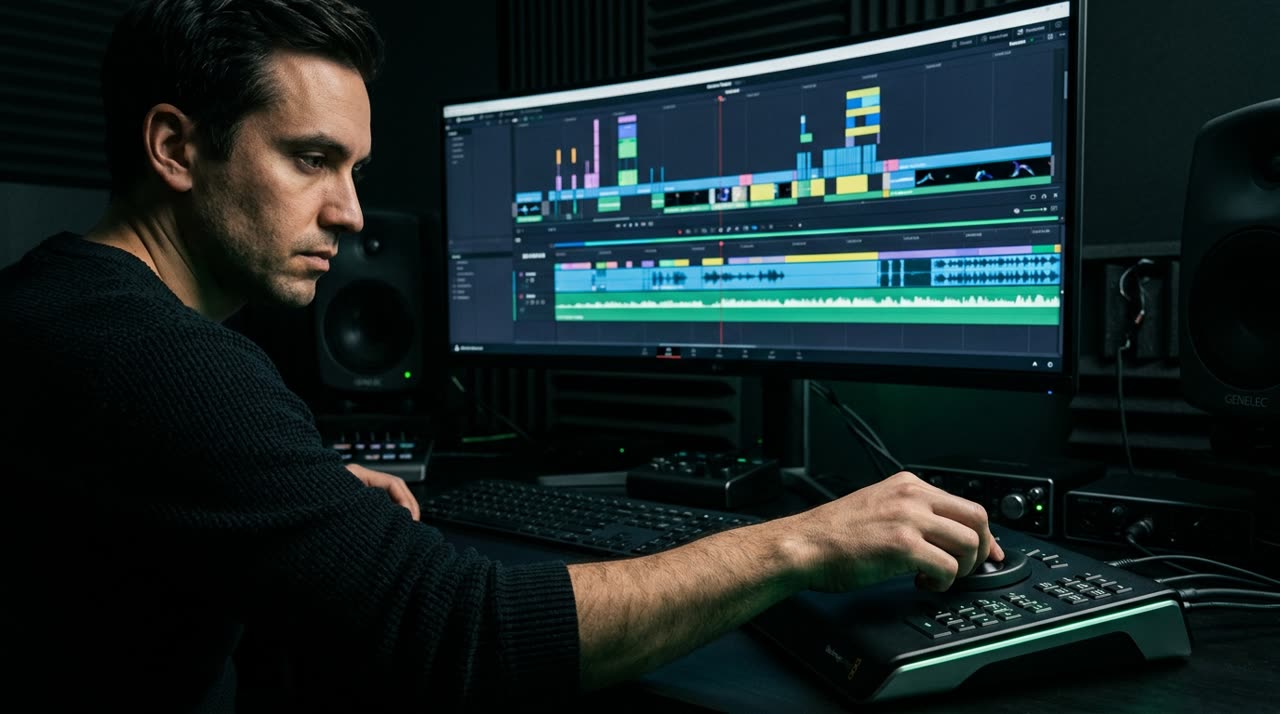
El editor studio de cortes que perfecciona sin cobrar de nuevo
La IA de Picotta encuentra el momento y entrega el corte listo. Pero todo corte tiene un detalle que solo tú notas: una palabra mal en el subtítulo, un encuadre que podría seguir mejor el rostro, un color que pide más contraste. El editor studio de cortes está para eso: perfeccionar el corte ya generado sin gastar un solo crédito.
La cuenta es simple. Los créditos pagan el trabajo pesado: transcripción, curaduría, el análisis que decide dónde cortar. Una vez hecho ese trabajo, modificar detalles no repite nada de eso. Por eso el re-render del estudio es gratis: reaplica overlays y ajustes sobre el material ya guardado, sin volver a usar la IA.
Cómo funciona el re-render gratuito por dentro
Cuando se genera un corte, Picotta guarda un segmento crudo: el video en proporción y resolución originales, sin subtítulos, sin logo, sin marca de agua, con unos segundos extra al inicio y al final. Junto con esto, guarda las palabras transcritas con su tiempo y la trayectoria del encuadre.
Editar es reescribir la capa superior sobre ese crudo. Cambiar el texto del subtítulo, modificar el color, mover el encuadre: nada de esto afecta lo que costó crédito. El estudio recompone la composición y entrega una versión nueva del archivo en segundos.
Es importante conocer los límites, porque no los ocultamos:
- Son hasta algunas ediciones por corte — suficiente para el acabado, no para estar renderizando sin parar.
- La marca de agua sigue la regla de tu plan actual al momento de editar.
- Cortes hechos a partir de fragmentos separados no son editables en la versión actual del estudio.
Timeline: donde ves el corte completo
El corazón del estudio es la timeline. No es una barra de progreso, es una línea de tiempo real, estilo editor profesional:
- Regla con waveform de voz, dibujada a partir de las palabras. Ves dónde hay voz y dónde hay pausa sin bajar el audio.
- Bloques de subtítulos arrastrables: arrastra el cuerpo para mover en el tiempo, arrastra el borde para ajustar inicio y fin, clic para saltar ahí.
- Mangos de trim en los extremos para acortar o alargar el corte dentro del margen del crudo.
- Playhead que arrastras o clickeas para buscar, con zoom 1x, 2x y 4x y auto-follow.
- Undo y redo con historial, atajos de teclado (espacio para play, Ctrl+Z, Ctrl+Shift+Z) y ayuda en "?".
Todo esto con preview fiel: lo que ves en pantalla es muy parecido a lo que descargas. Subtítulos, animación, encuadre y capas se componen en vivo, sin sorpresas al descargar.
Capas de texto libres
Además del subtítulo automático, el estudio te permite agregar capas de texto propias: llamada, nombre del hablante, un aviso. Cada capa es arrastrable en el preview, tiene tamaño y color, y — este es el plus — tiene ventana de tiempo.
Defines "empieza aquí, termina allá" con los botones "Inicio en cursor" y "Fin en cursor", y el texto aparece solo en ese tramo. En la timeline, cada capa es un bloque que mueves y redimensionas como un bloque de subtítulo. Puedes duplicar una capa con Ctrl+D y traducir todo el subtítulo a PT, EN o ES manteniendo el tiempo de cada palabra.
Color, efectos y subtítulos con estilo
Perfeccionar no es solo texto. En el estudio tienes:
- Looks de color aplicados por corte (no en la generación — el color es postproducción), con preview fiel.
- Efectos de escena dosificados: punch-in (zoom estático), viñeta y grano, en niveles de sutil a medio.
- Subtítulo animado (pop o fade) que aparece una vez por bloque, sin temblores.
- Gancho editable: color de la barra, posición vertical o quitarlo del todo.
Y porque la marca Picotta evita la "cara de IA", los efectos que molestan más de lo que ayudan — flash y shake exagerados — quedan fuera de la interfaz a propósito. El objetivo es acabado de editor, no florituras.
Encuadre: la diferencia que trabaja en el re-render
Aquí está lo que separa a Picotta de muchos generadores. Cada corte guarda la trayectoria del encuadre, y el estudio te deja elegir cómo quieres:
| Modo | Qué hace |
|---|---|
| Automático | La decisión de la generación (sigue rostro, apilado, central o pantalla completa) |
| Seguir rostro | Reconstruye el paneo que acompaña al hablante |
| Central | Corte central estático |
| Pantalla completa | Recorte del contenido sobre fondo desenfocado |
| Apilado | Cámara arriba, contenido abajo (gameplay, clase en video) |
Como la trayectoria queda guardada, cambiar de modo no re-detecta rostro — el costo es casi cero y el resultado sale al instante. El mismo motor de reframe en rostro y de cortes secos (eliminar pausas) que genera el corte es el que el estudio reutiliza.
Dónde Picotta gana (y reconoce a los demás)
Herramientas como OpusClip y Cut.Pro son buenas y resuelven mucho — no es justo decir lo contrario. Pero para quienes editan en Latinoamérica, Picotta ofrece un paquete que suele faltar:
- Precio en Real, con tarjeta — sin conversiones sorpresa a dólar.
- Editor studio de cortes con re-render gratuito — el acabado no genera cobro nuevo.
- Reframe en rostro y cortes secos reutilizados en el editor, no solo en la generación.
- Monitor de lives que corta el VOD justo al terminar la transmisión.
- Sin "cara de IA" — el corte sale con acabado de editor real.
Si quieres comparar a fondo, tenemos Cut.Pro vs Picotta y el comparativo de los mejores generadores de cortes con IA. Y si tu foco es volumen por live, vale ver las soluciones para streamers, iglesias, podcasters y agencias.
Empieza a picotear
El editor studio de cortes es el paso que transforma un corte automático en un corte tuyo. La IA hace el trabajo pesado, tú das el acabado — y el acabado no cuesta crédito. Consulta los planes en precios, lee más en el blog y cuando estés listo, empieza a picotear.
Pronto pra picotar o seu próximo vídeo?
Cole o link e receba cortes prontos pra postar. Grátis pra testar.
Comece a picotar →Sem cartão de crédito. Cancele quando quiser.