Split screen: o que é a tela dividida e como usar
Split screen é a tela dividida: dois vídeos no mesmo quadro. Veja o que é, por que domina o TikTok e como gerar cortes assim sem editar nada na mão.
O que é split screen
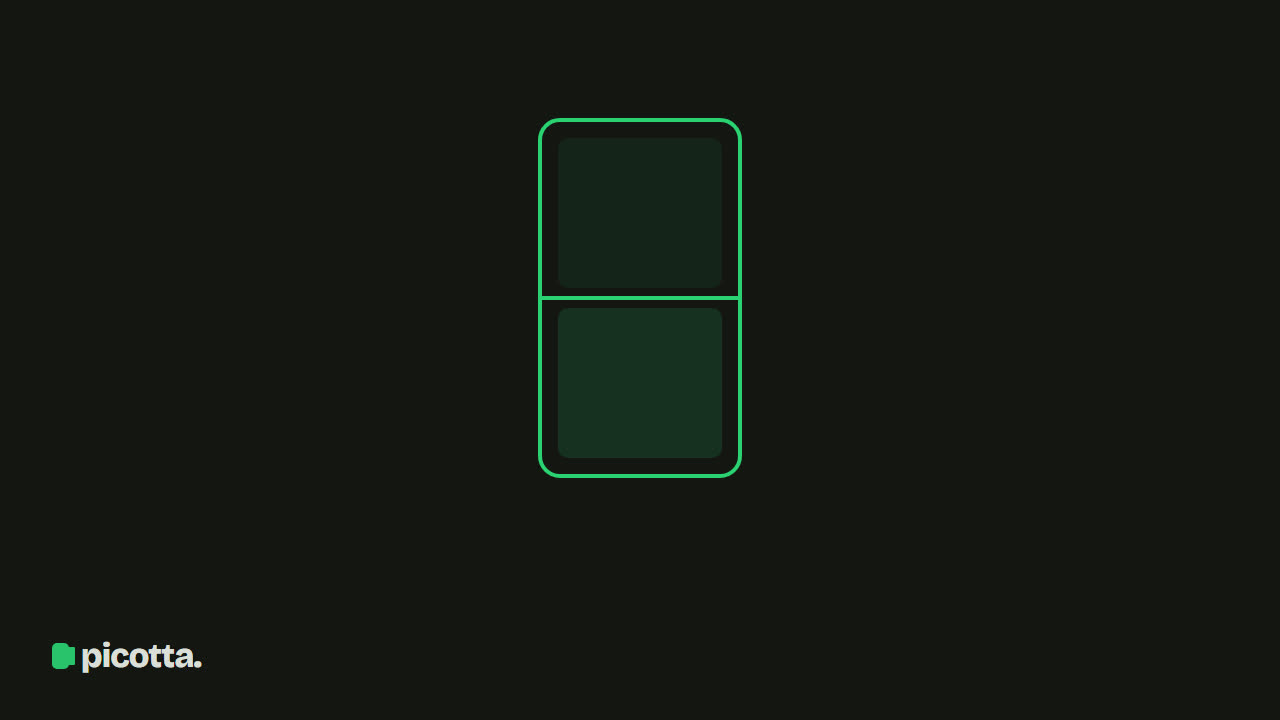
Split screen (em português, tela dividida) é a técnica de mostrar dois vídeos ao mesmo tempo no mesmo quadro — a tela é literalmente dividida em duas áreas, cada uma exibindo uma fonte diferente.
No vídeo vertical (9:16), a divisão quase sempre é em cima e embaixo: o vídeo principal ocupa a metade de cima e um segundo vídeo ocupa a de baixo. Você já viu isso mil vezes no TikTok — um podcast em cima e um gameplay embaixo, um comentarista em cima e a cena comentada embaixo.
Por que o split screen domina o vídeo curto
O motivo é retenção. O split screen ataca os dois maiores inimigos do vídeo falado:
- Fala parada é visualmente monótona — o segundo vídeo (gameplay, corrida no asfalto, receita) dá movimento constante pra o olho acompanhar enquanto o ouvido presta atenção na fala.
- Os primeiros segundos decidem tudo — duas fontes de estímulo seguram quem desliza o feed no automático.
Não é enfeite: canais de cortes usam split screen sistematicamente porque o tempo médio de exibição sobe.
Split screen × tela empilhada: qual a diferença?
São parecidos, mas não são a mesma coisa:
- Split screen (tela dividida): dois vídeos diferentes — por exemplo, o podcast + um gameplay de fundo sem relação direta.
- Tela empilhada: duas partes do mesmo vídeo — num podcast com duas pessoas, cada uma fica numa metade; numa aula, o slide fica em cima e o professor embaixo.
A Picotta faz os dois. O split screen você escolhe na hora de gerar (mandando o segundo vídeo por link ou upload). A tela empilhada a IA decide sozinha quando a cena pede — detecta duas pessoas conversando ou uma aula com slide e monta o quadro automaticamente.
Como fazer um corte com split screen (sem editor)
O caminho manual — baixar os dois vídeos, alinhar num editor, cortar, exportar — consome horas. O fluxo na Picotta:
- Cole o link (ou suba o arquivo) do vídeo principal — o que tem a fala.
- Em Ajustes finos → Tela dividida, adicione o segundo vídeo (link ou arquivo).
- Escolha o modo: fixo (dividido o corte inteiro) ou alternado (o fundo entra e sai em janelas, alternando com o vídeo cheio).
- Gere. A IA acha os melhores momentos, corta, monta a tela dividida, legenda e aplica a sua marca.
O passo a passo completo está em como fazer corte com tela dividida.
Cuidados ao usar
- Direitos do segundo vídeo: use material seu ou livre de direitos. Gameplay próprio resolve.
- Não exagere: conteúdo com força visual própria (esporte, humor físico) não precisa de fundo — o split screen brilha em fala longa.
- Legenda sempre: com dois vídeos na tela, a legenda é o que ancora a mensagem. Na Picotta ela já sai automática.
Perguntas frequentes
O que é split screen? É a tela dividida: dois vídeos ao mesmo tempo no mesmo quadro. No vídeo vertical (9:16), quase sempre um em cima e outro embaixo.
Split screen é o mesmo que tela dividida? Sim. Split screen é o termo em inglês pra tela dividida — a mesma técnica de mostrar duas fontes de vídeo no mesmo quadro.
Qual a diferença entre split screen e tela empilhada? Split screen usa dois vídeos diferentes (ex.: podcast + gameplay). Tela empilhada usa duas partes do mesmo vídeo (ex.: cada pessoa de um podcast numa metade).
Como fazer split screen no TikTok? Na Picotta você aponta o vídeo principal e um segundo vídeo de fundo; a IA corta, monta a tela dividida em 9:16, legenda e aplica a sua marca.
Conclusão
Split screen é a tela dividida: dois vídeos no mesmo quadro, quase sempre um em cima e outro embaixo no formato vertical. É uma das ferramentas mais eficazes pra segurar retenção em conteúdo falado — e uma das mais chatas de montar à mão.
Na Picotta, é uma opção na geração do corte: você aponta os dois vídeos e recebe tudo pronto, com legenda e marca. Comece a picotar — e veja também o que são cortes secos e o guia de cortes virais.
Pronto pra picotar o seu próximo vídeo?
Cole o link e receba cortes prontos pra postar. Grátis pra testar.
Comece a picotar →Sem cartão de crédito. Cancele quando quiser.