Cómo hacer corte con pantalla dividida (split screen)
Paso a paso para hacer cortes con pantalla dividida: une tu video con un segundo fondo y mantiene la atención de principio a fin.
Cómo hacer corte con pantalla dividida (split screen)
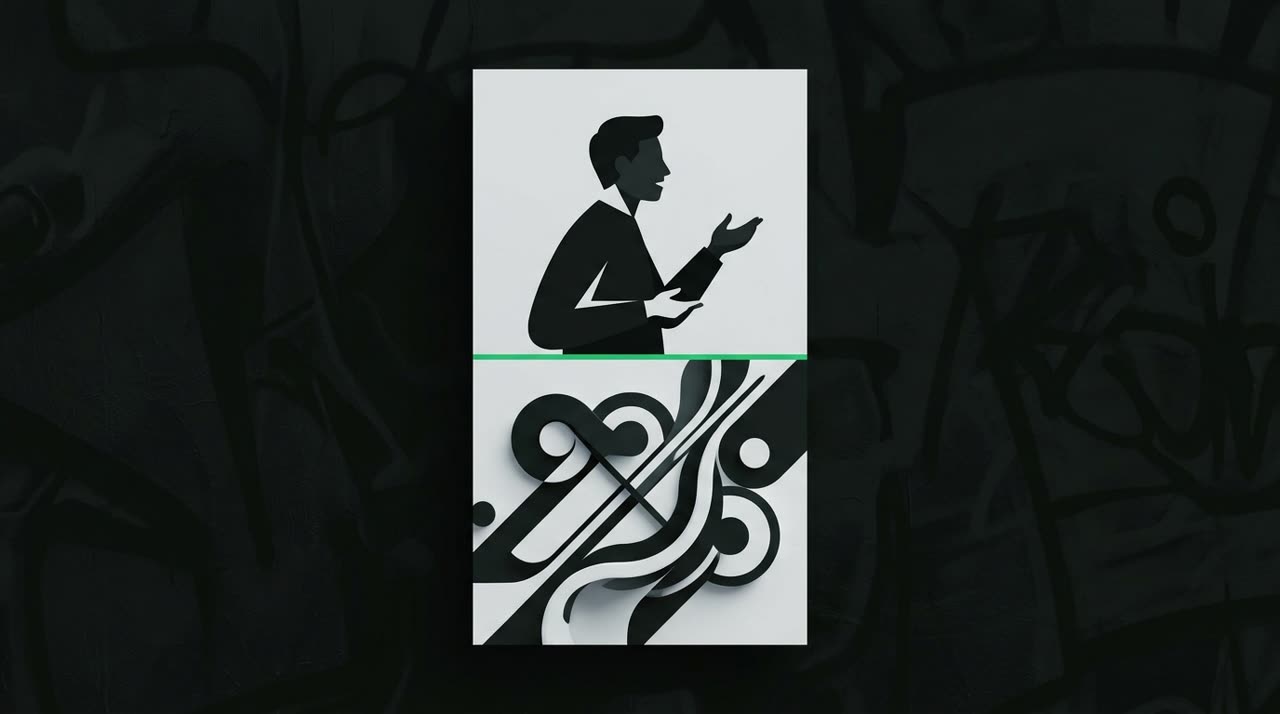
Quienes editan cortes ya lo notaron: el espectador desliza el feed en segundos. La pantalla dividida — o split screen — nació justamente para combatir eso. La idea es simple: tu video queda en una mitad de la pantalla y un segundo video de fondo (un gameplay, un trazo de pelota, una escena satisfactoria) ocupa la otra. El ojo siempre tiene a dónde ir, y la persona se queda.
En esta guía vas a entender cómo hacer corte con pantalla dividida de forma práctica, cuándo vale la pena este formato y cómo armar todo dentro del estudio de cortes de Picotta sin depender de un editor complicado.
Por qué funciona la pantalla dividida
Este formato se viralizó porque resuelve un problema real de retención. Mientras el habla transmite la información, el video de fondo aporta el estímulo visual — ese movimiento constante que evita que el dedo siga deslizando la pantalla.
Funciona muy bien especialmente en:
- Cortes de podcast y entrevistas, donde la cámara está fija y la conversación es larga.
- Predicaciones y clases, en las que el escenario cambia poco y el fondo da ritmo.
- Reacciones y comentarios, pegándote encima de un video que está siendo comentado.
Si tu material es más "cabeza parlante" que acción, el split screen es una de las formas más económicas de mantener la energía alta.
Qué necesitas antes de empezar
Nada de magia. Necesitas:
- El video principal — el corte con la voz (subida directa o enlace de YouTube, Twitch, Vimeo, etc.).
- Un segundo video de fondo — puede ser un archivo propio o un enlace.
- Una decisión de diseño: ¿el fondo queda fijo abajo todo el tiempo, o entra y sale en ventanas?
Con eso en mano, el resto es configuración.
Cómo hacer corte con pantalla dividida en Picotta (paso a paso)
En Picotta la pantalla dividida es una función nativa del estudio de cortes — no necesitas armar dos timelines en otro editor.
1. Sube el video principal
Abre el estudio de cortes, envía tu video largo o pega el enlace. La IA transcribe y encuentra los mejores momentos automáticamente.
2. Activa la pantalla dividida y elige el segundo fondo
En la configuración del corte, activa la pantalla dividida e indica el segundo video — archivo o enlace. Este llenará la mitad inferior.
3. Elige el modo de visualización
Picotta ofrece dos opciones:
| Modo | Cómo funciona | Cuándo usar |
|---|---|---|
| Siempre | Tú arriba, fondo abajo todo el tiempo (pantalla apilada fija) | Habla densa, podcast, clase larga |
| Alternado | El fondo cubre la mitad inferior en ventanas — la pantalla va de completa a dividida | Cortes con pausas para variar |
4. Añade los subtítulos y el resto del picoteo
Los subtítulos automáticos se superponen, y puedes elegir estilo, tema de publicación con tu marca y el gancho de apertura. Todo en el mismo flujo.
5. Genera y descarga en 9:16
El corte sale listo para Reels, TikTok y Shorts, sin marca de agua en planes pagos.
Consejos para que la pantalla dividida no parezca amateur
- Fondo que complementa, no que compite. Un gameplay tranquilo o una escena satisfactoria funcionan mejor que algo lleno de texto y cortes bruscos que compitan con tu voz.
- Subtítulos siempre. Gran parte ve sin sonido; los subtítulos sostienen a quienes están en silencio.
- No abuses. No todos los cortes necesitan split screen. Un momento con carga emocional fuerte suele funcionar mejor con el rostro en primer plano que dividido.
Si quieres profundizar en ritmo, gancho y payoff, la guía cómo hacer cortes virales complementa bien esta.
Dónde Picotta se diferencia
Hay excelentes herramientas de corte en el mercado, y hay que ser honesto: OpusClip tiene un ecosistema maduro y Cut.Pro es un competidor brasileño fuerte y bien posicionado. Si ya usas alguno y estás satisfecho, perfecto.
El punto donde Picotta juega a favor de quien crea en portugués:
- Cobro en Real, con tarjeta. Sin conversión de dólar ni sorpresas a fin de mes.
- Monitor de lives. Registras el canal y, cuando termina la transmisión, los cortes entran solos en la cola — ideal para streamers y iglesias.
- Reencuadre en rostro y cortes secos. El encuadre 9:16 sigue quien habla y los silencios desaparecen, dejando el corte con ritmo — incluso usando pantalla dividida.
- Sin "cara de IA". Diseño limpio, con tu marca en lugar del banner genérico.
Quieres comparar en detalle? Vale la pena leer Cut.Pro vs Picotta y el comparativo de los mejores generadores de cortes con IA en 2026. Y si entregas para clientes, el formato escala bien para agencias y social media.
Conclusión
La pantalla dividida es una de las formas más simples de aumentar la retención de un corte: mientras la voz informa, el fondo atrapa la mirada. Viste cómo hacer corte con pantalla dividida de principio a fin — elegir el segundo fondo, decidir entre modo fijo o alternado y cerrar con subtítulos, tema y gancho.
Lo mejor es que, en Picotta, esto es un clic dentro del flujo normal — sin necesidad de armar dos timelines en un editor pesado.
Empieza a picotear. Crea tu cuenta gratis y arma tu primer corte con pantalla dividida hoy. Consulta los planes y precios cuando quieras quitar la marca de agua y liberar el monitor de lives.
Pronto pra picotar o seu próximo vídeo?
Cole o link e receba cortes prontos pra postar. Grátis pra testar.
Comece a picotar →Sem cartão de crédito. Cancele quando quiser.