Pantalla dividida: qué es y cómo usarla en tus cortes
La pantalla dividida es mostrar dos videos en el mismo cuadro. Descubre qué es, por qué domina TikTok y cómo crear cortes así sin editar manualmente.
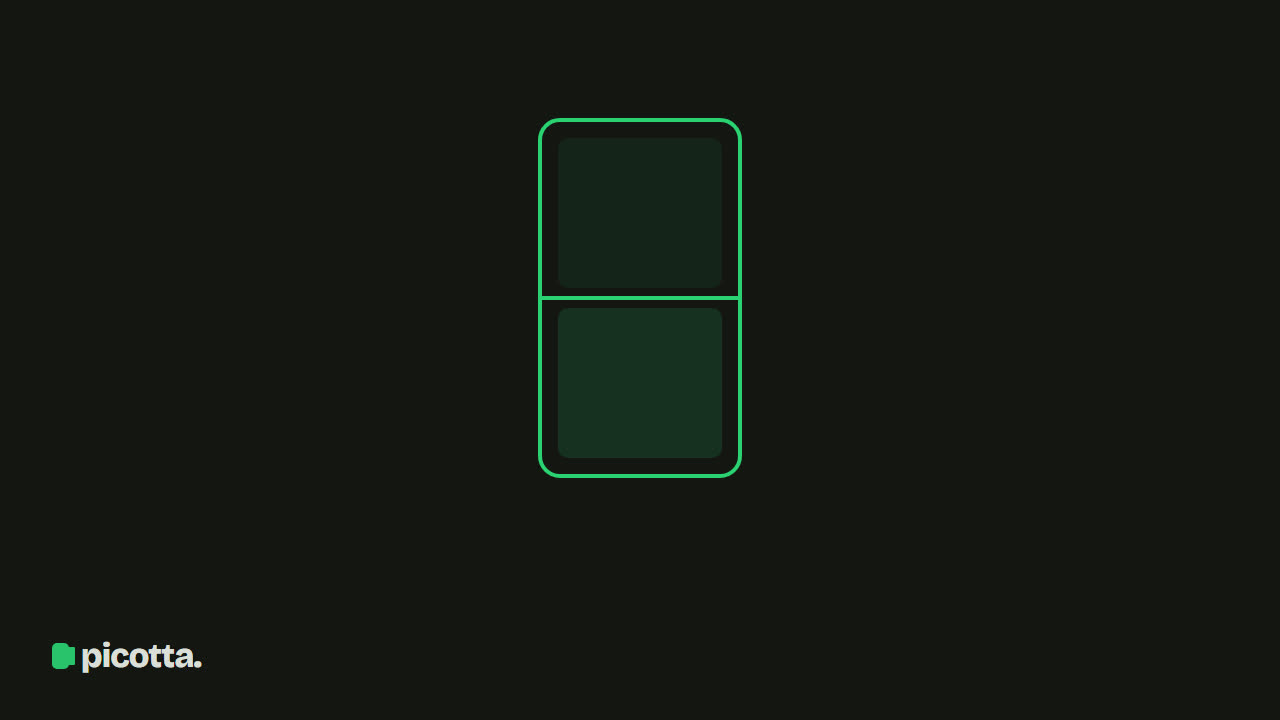
Qué es la pantalla dividida
Pantalla dividida (split screen) es la técnica de mostrar dos videos al mismo tiempo en un mismo cuadro — la pantalla se divide literalmente en dos áreas, cada una mostrando una fuente diferente.
En video vertical (9:16), la división casi siempre es arriba y abajo: el video principal ocupa la mitad superior y un segundo video la inferior. Seguro lo has visto mil veces en TikTok — un podcast arriba y un gameplay abajo, un comentarista arriba y la escena comentada abajo.
Por qué la pantalla dividida domina el video corto
La razón es la retención. La pantalla dividida combate los dos mayores enemigos del video hablado:
- Hablar sin cambios es visualmente monótono — el segundo video (gameplay, carrera, receta) aporta movimiento constante para que el ojo siga mientras el oído escucha.
- Los primeros segundos lo deciden todo — dos fuentes de estímulo retienen a quien desliza el feed automáticamente.
No es solo un adorno: los canales de cortes usan pantalla dividida sistemáticamente porque aumenta el tiempo promedio de visualización.
Pantalla dividida vs pantalla apilada: ¿cuál es la diferencia?
Son parecidas, pero no iguales:
- Pantalla dividida (split screen): dos videos diferentes — por ejemplo, un podcast + un gameplay sin relación directa.
- Pantalla apilada: dos partes del mismo video — en un podcast con dos personas, cada una en una mitad; en una clase, la diapositiva arriba y el profesor abajo.
Picotta hace ambos. La pantalla dividida la eliges al generar (subiendo o pegando el link del segundo video). La pantalla apilada la IA decide sola cuando detecta que la escena lo requiere — reconoce dos personas conversando o una clase con diapositiva y arma el cuadro automáticamente.
Cómo hacer un corte con pantalla dividida (sin editor)
El método manual — descargar los dos videos, alinearlos en un editor, cortar, exportar — consume horas. El flujo en Picotta:
- Pega el link (o sube el archivo) del video principal — el que tiene la voz.
- En Ajustes finos → Pantalla dividida, añade el segundo video (link o archivo).
- Elige el modo: fijo (dividido todo el corte) o alternado (el fondo aparece y desaparece en ventanas, alternando con el video completo).
- Genera. La IA encuentra los mejores momentos, corta, arma la pantalla dividida, pone subtítulos y aplica tu marca.
El paso a paso completo está en cómo hacer corte con pantalla dividida.
Precauciones al usar
- Derechos del segundo video: usa material propio o libre de derechos. Gameplay propio es ideal.
- No abuses: contenido con fuerza visual propia (deportes, humor físico) no necesita fondo — la pantalla dividida funciona mejor en videos hablados largos.
- Subtítulos siempre: con dos videos en pantalla, los subtítulos anclan el mensaje. En Picotta salen automáticos.
Preguntas frecuentes
¿Qué es la pantalla dividida? Es mostrar dos videos al mismo tiempo en un mismo cuadro. En video vertical (9:16), casi siempre uno arriba y otro abajo.
¿Pantalla dividida es lo mismo que split screen? Sí. Split screen es el término en inglés para pantalla dividida — la misma técnica de mostrar dos fuentes de video en un cuadro.
¿Cuál es la diferencia entre pantalla dividida y pantalla apilada? La pantalla dividida usa dos videos diferentes (ej.: podcast + gameplay). La apilada usa dos partes del mismo video (ej.: cada persona de un podcast en una mitad).
¿Cómo hago una pantalla dividida en TikTok? En Picotta señalas el video principal y un segundo video de fondo; la IA corta, arma la pantalla dividida en 9:16, pone subtítulos y aplica tu marca.
Conclusión
Pantalla dividida es mostrar dos videos en un mismo cuadro, casi siempre uno arriba y otro abajo en formato vertical. Es una de las herramientas más efectivas para aumentar la retención en contenido hablado — y una de las más tediosas de hacer a mano.
En Picotta, es una opción al generar el corte: tú señalas los dos videos y recibes todo listo, con subtítulos y marca. Empieza a picotar — y mira también qué son cortes secos y la guía de cortes virales.
Pronto pra picotar o seu próximo vídeo?
Cole o link e receba cortes prontos pra postar. Grátis pra testar.
Comece a picotar →Sem cartão de crédito. Cancele quando quiser.